- Commencer
- Tutoriels vidéo
- Base de connaissances
- FAQ & Dépannage
Comment exporter les produits et les stocks depuis Veeqo ?
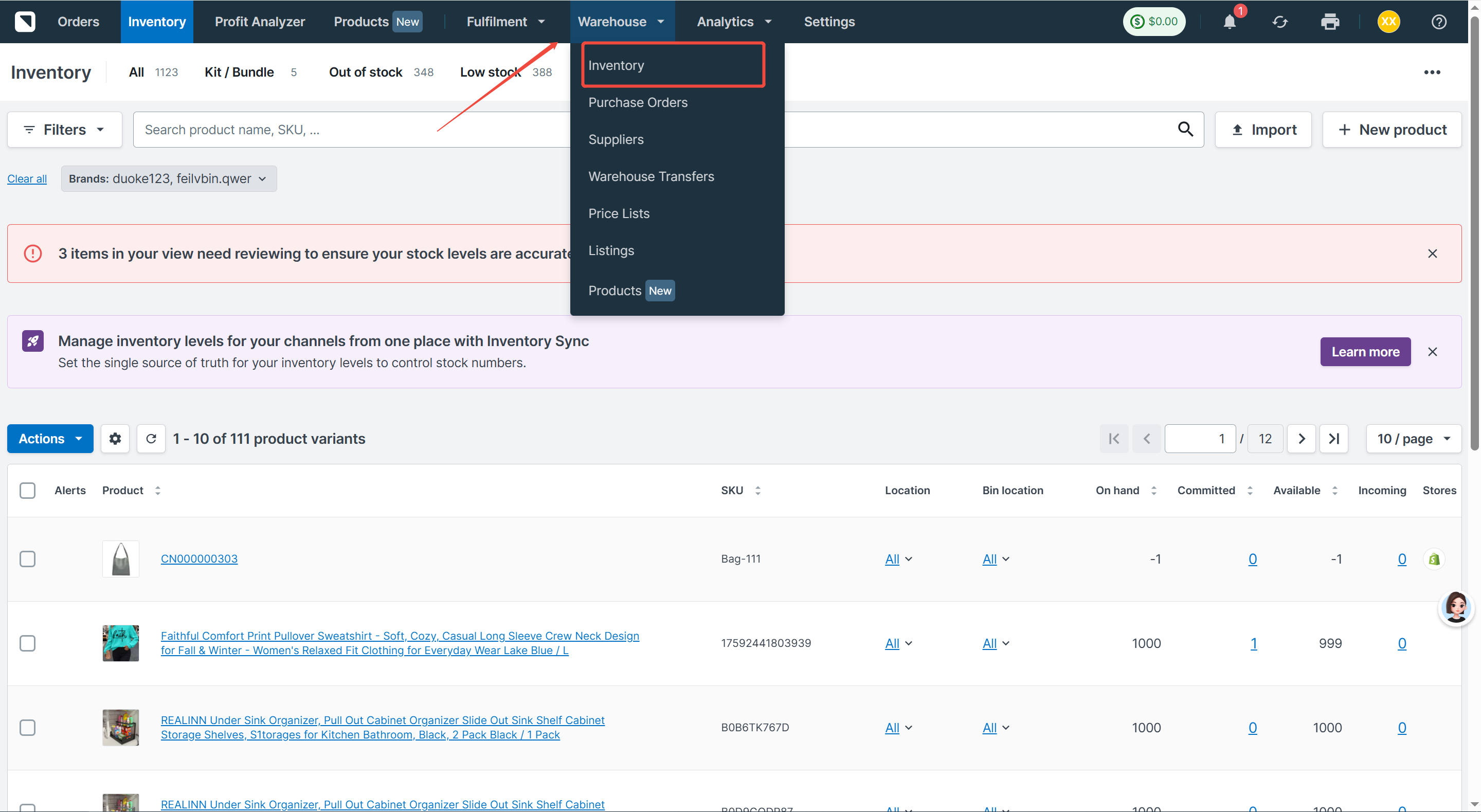
Étape 1. Ouvrez la page Inventaire
Connectez-vous à votre compte Veeqo et accédez à la page Inventaire.
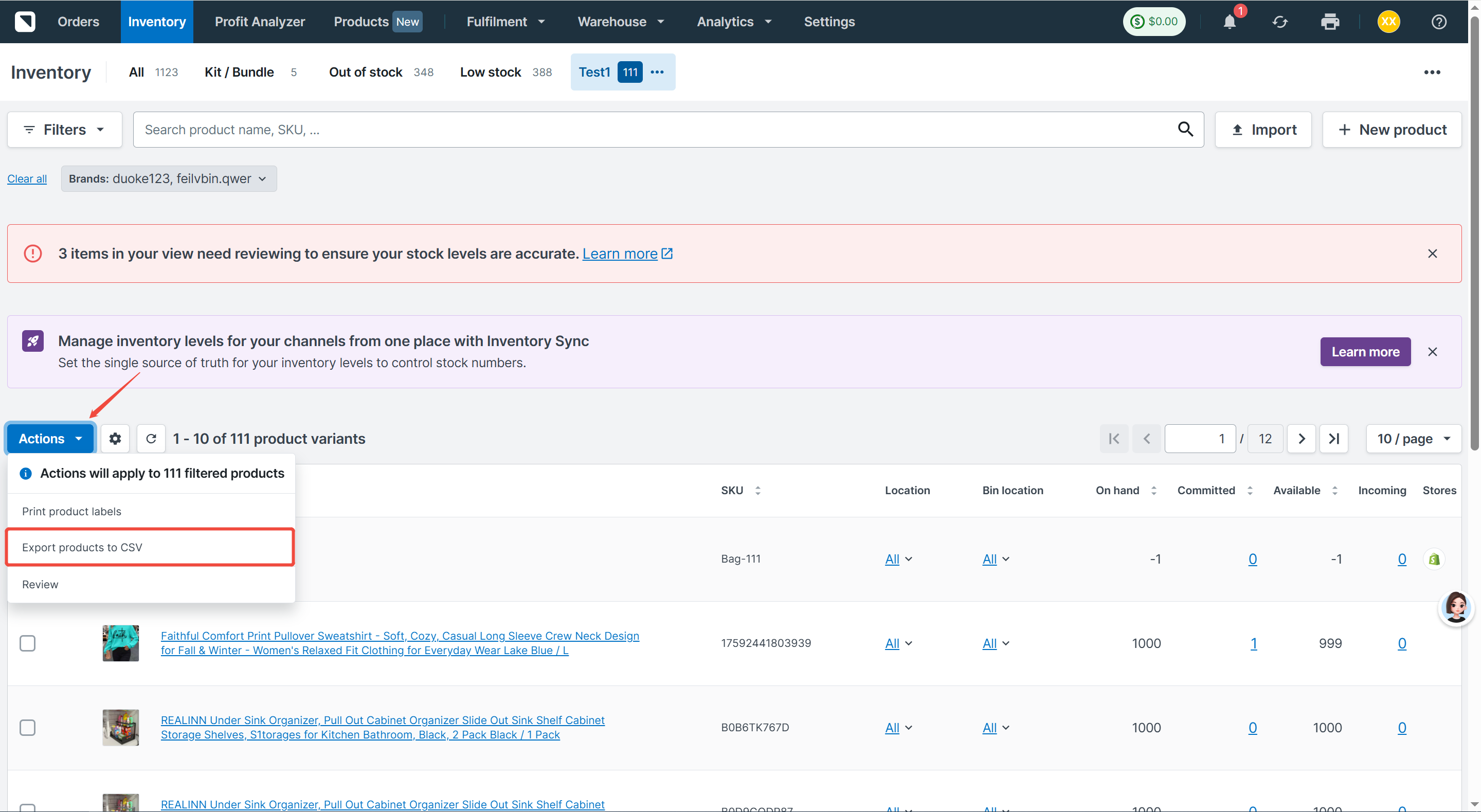
Étape 2. Sélectionnez l'option d'exportation
Cliquez sur Actions → Exporter les produits en CSV
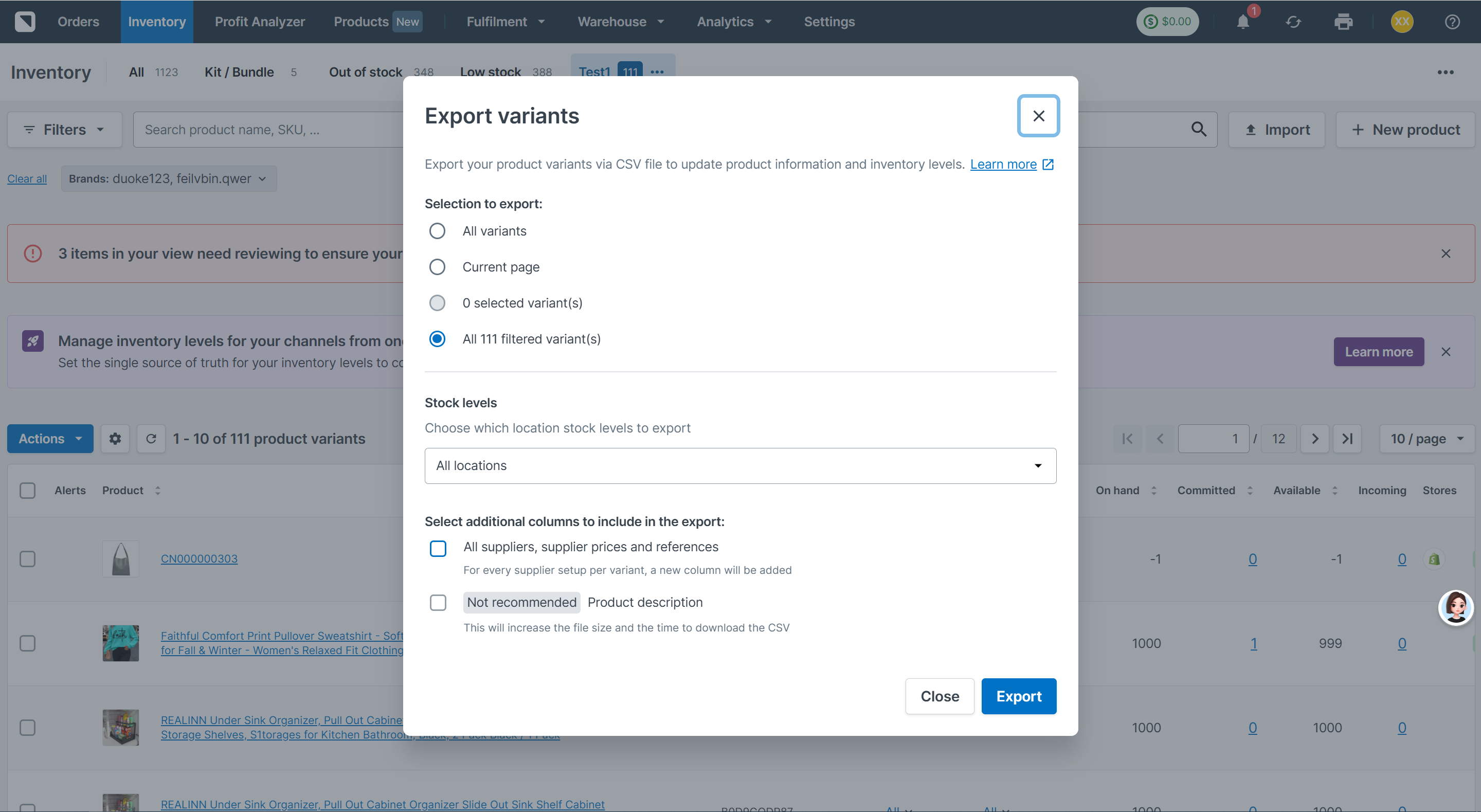
Étape 3. Choisissez le périmètre d'exportation et l'entrepôt
Pour exporter tous les produits, sélectionnez Toutes les variantes.
Pour exporter uniquement les résultats filtrés, sélectionnez Toutes les variantes filtrées.
Pour exporter des produits spécifiques, sélectionnez d'abord les produits, puis choisissez Variantes sélectionnées.
Pour les quantités de stock, sélectionnez Tous les emplacements afin d'inclure les stocks de tous les entrepôts, ou choisissez un entrepôt spécifique.
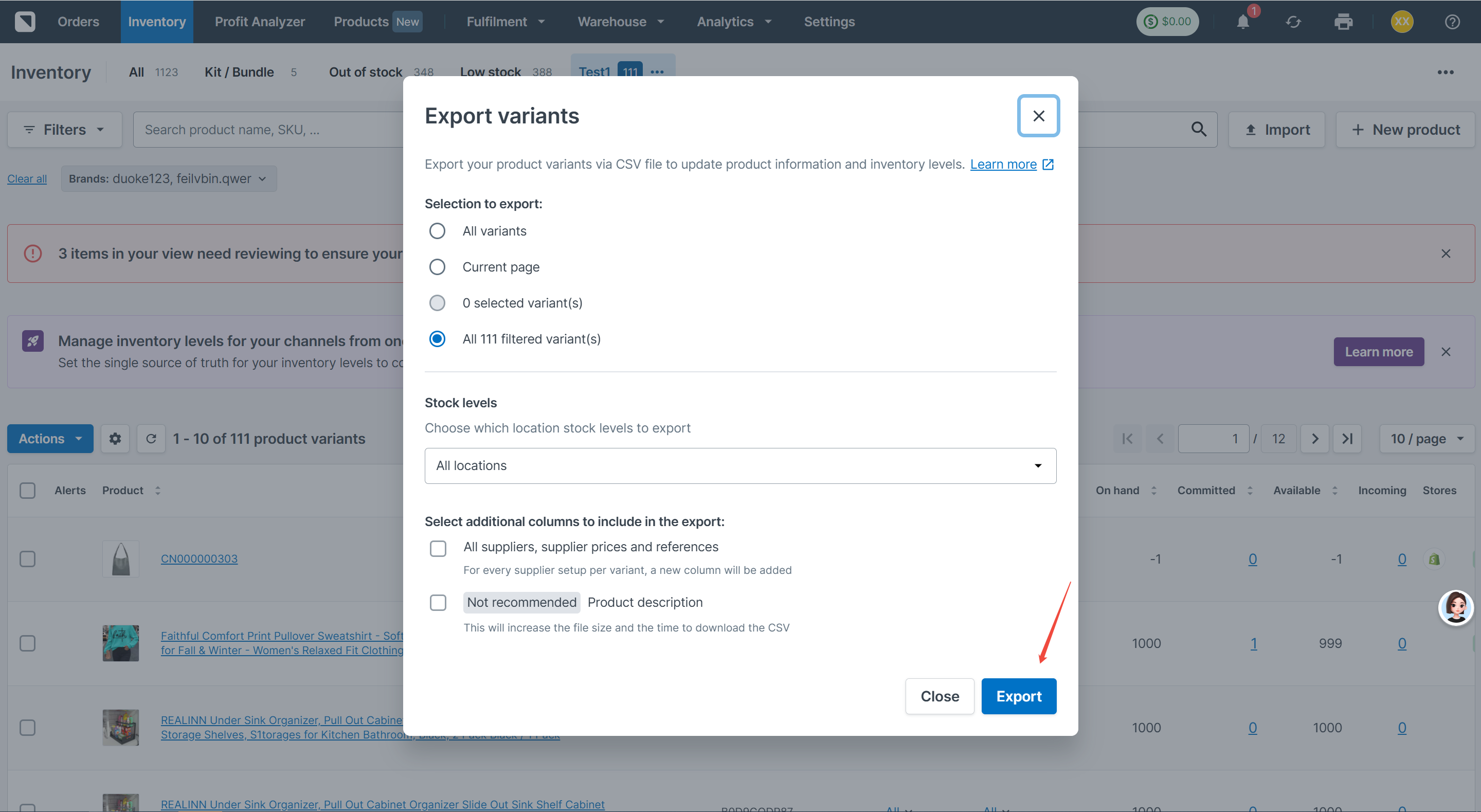
Étape 4. Lancez l'exportation des produits et des stocks
Cliquez sur Exporter pour exporter les produits et les stocks.
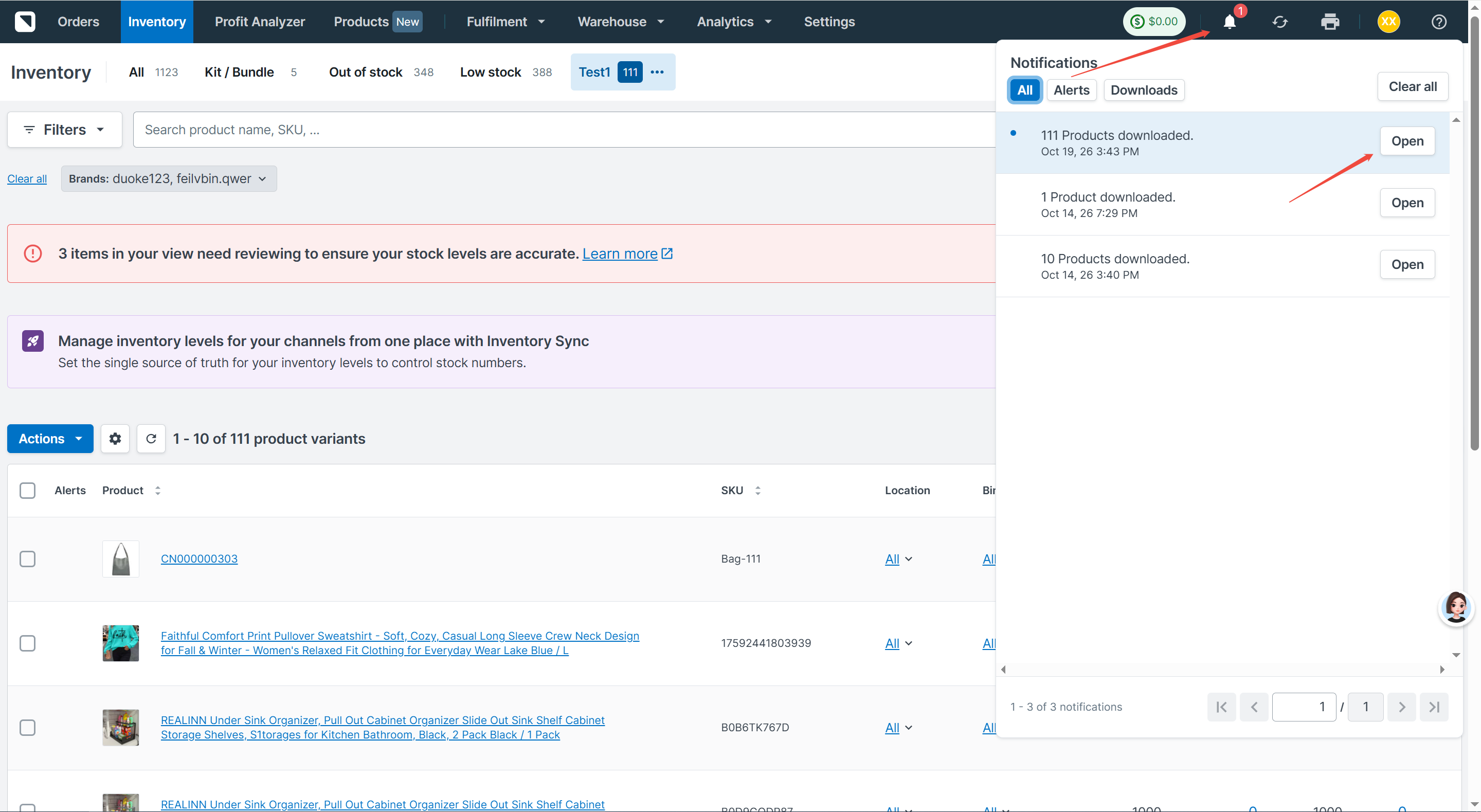
Étape 5 : Téléchargez le fichier CSV
Une fois l'exportation terminée, cliquez sur la notification dans le coin supérieur droit de la page pour télécharger le fichier.
En cas de problème, n'hésitez pas à contacter l'équipe d'assistance 4Seller : support@4seller.com